
Transfert de fichiers sans cloud : LocalSend, USB et NAS en 2026
Transfert de fichiers sans cloud pour PME : LocalSend, clé USB, NAS/SFTP, comparaison des méthodes locales et bonnes pratiques RGPD selon la CNIL.
Transfert de fichiers sans cloud : garder la maîtrise des données métier
Envoyer un devis, des photos de chantier ou un export comptable via WeTransfer, Google Drive ou iCloud reste pratique. Dès que les données sont sensibles, cette habitude soulève des questions concrètes : qui héberge le fichier, combien de temps il est conservé, où sont les serveurs et comment répondre aux obligations du RGPD.
Un transfert local (même réseau Wi-Fi ou câble) ou physique (clé USB) permet de garder le flux sous contrôle. Ce n'est pas une solution universelle, mais un complément utile pour les PME, indépendants et associations qui veulent limiter l'exposition de fichiers métier sans renoncer à la simplicité.
Trois approches à comparer selon le contexte
LocalSend
Échange rapide entre appareils proches sur le réseau local, sans compte ni serveur cloud commercial.
Clé USB
Utile hors réseau ou pour de gros volumes, avec risque physique (perte, vol, malware sur le support).
NAS / SMB
Adapté aux postes fixes d'une structure déjà équipée d'un serveur de fichiers ou d'un NAS.
LocalSend : transfert de fichiers locaux sans compte
LocalSend est une application gratuite et open source qui envoie des fichiers entre appareils proches (smartphone, ordinateur, tablette) sans inscription et sans passer par une plateforme cloud commerciale. Le transfert utilise le réseau local. Les données ne transitent pas par un service tiers de stockage.
Points confirmés sur la documentation officielle et le dépôt public :
- Multiplateforme : Windows, macOS, Linux, Android, iOS.
- Code source public sur GitHub.
- Chiffrement entre appareils selon le protocole documenté par l'équipe du projet.
- Aucun compte utilisateur requis pour un échange ponctuel.
Pour envoyer un PDF à un collègue dans la même pièce ou récupérer des photos depuis un téléphone, c'est souvent la méthode la plus rapide à mettre en place. Nous l'avions déjà détaillée dans un article dédié.
Autres méthodes courantes
Clé USB ou disque externe
Solution universelle, utilisable sans Internet. La limite principale est la sécurité physique : perte, vol ou support infecté. Chiffrez le contenu si le support quitte le bureau.
Partage réseau local (SMB / NAS)
Pratique en entreprise pour des dossiers partagés entre postes fixes. Demande une configuration réseau claire et des droits d'accès documentés.
SFTP et outils techniques
Pour des échanges récurrents entre serveurs ou postes techniques, SFTP ou FTPS sont préférables au FTP en clair, qui ne chiffre pas les données par défaut. WinSCP, FileZilla Pro ou rsync restent des références courantes sur ce type de flux.
Bonnes pratiques avant d'envoyer un fichier
- Chiffrer les archives sensibles (ZIP avec mot de passe robuste, ou outil dédié) avant tout support amovible.
- Limiter les droits : seules les personnes concernées accèdent au dossier ou au partage interne.
- Tracer les envois importants (qui, quoi, quand) pour répondre aux demandes RGPD si besoin.
- Supprimer les copies temporaires une fois le transfert validé par le destinataire.
Checklist avant un transfert sensible
Choisir le canal
- Donnée ponctuelle entre deux appareils proches : LocalSend ou clé USB chiffrée.
- Flux récurrent en entreprise : NAS/SMB ou SFTP avec comptes dédiés.
Vérifier le périmètre RGPD
- Le fichier contient-il des données personnelles ?
- Le destinataire et la durée de conservation sont-ils documentés ?
Contrôler après envoi
- Le destinataire confirme la réception.
- Les copies temporaires sur le poste source sont supprimées.
Pour aller plus loin sur le blog
Pour approfondir LocalSend, consultez LocalSend : partager des fichiers en local sans cloud. Pour le contexte sécurité, lisez Cyberattaques 2026 : l'identité comme cible. Côté web mobile, voir aussi PWA en 2026 : UX et installation.
Sources
- LocalSend, site officiel
- LocalSend, dépôt GitHub
- CNIL, règlement européen sur la protection des données (RGPD)
- CNIL, transferts de données et conformité RGPD
Le cloud reste pertinent pour la collaboration à distance. Pour les fichiers sensibles ou les échanges de proximité, un canal local maîtrisé réduit la surface d'exposition sans complexifier inutilement le geste quotidien.
Sommaire
Découvrez également

Alexandrie : alternative open source française à Notion
Découvrez Alexandrie, une application de prise de notes open source française qui place la souveraineté des données au cœur de son approche.

WinApp CLI : le dev Windows enfin facile
Les nouveaux outils CLI Windows simplifient l'initialisation, le packaging et la livraison des applications pour les équipes produit.
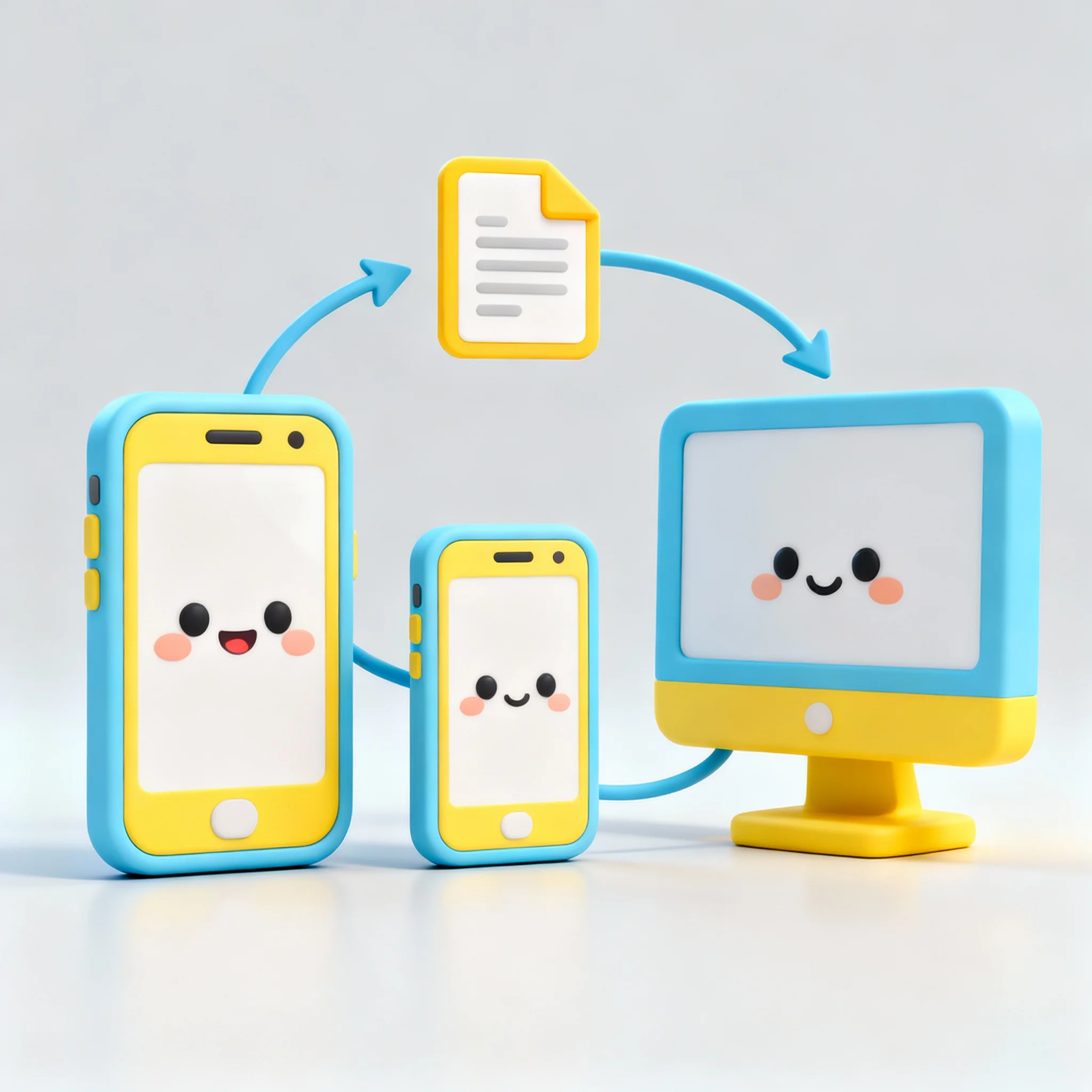
LocalSend : partager des fichiers en local sans cloud
LocalSend permet un transfert de fichiers local, rapide et sans cloud, adapté aux usages simples où la sobriété et la confidentialité priment.
Un projet web ou un audit SEO technique ?
Site vitrine, refonte ou amélioration des performances : je peux vous aider à clarifier la priorité, estimer le chantier et avancer sereinement.
Flux RSS
Suivre le blog sans e-mail
Copiez l'URL du flux et ajoutez-la dans Feedly, Feeder ou toute autre application RSS.
Web, mobile ou bureau : le principe reste le même.
Cette adresse fonctionne dans tout lecteur RSS : agrégateur web, application mobile ou logiciel de bureau.
Comment ajouter le flux
- Copiez l'URL du flux ci-dessus.
- Ouvrez votre lecteur RSS (Feedly, Feeder, NetNewsWire, etc.).
- Cherchez « Ajouter un flux », « Subscribe » ou le bouton +.
- Collez l'URL, validez : les prochains articles apparaîtront automatiquement.
Ajout rapide sur le web
Applications mobiles
Sur smartphone ou tablette, le principe reste le même : copiez l'URL, puis collez-la dans l'application.